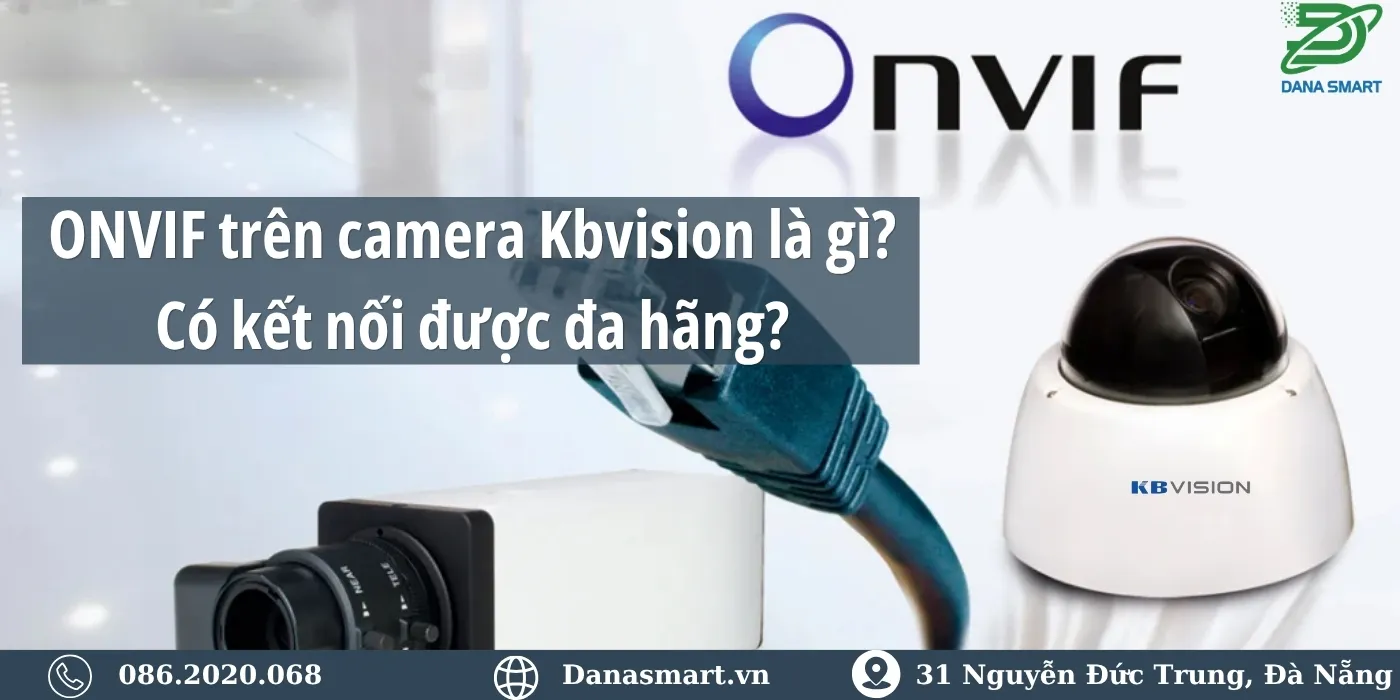
ONVIF trên camera Kbvision là gì? Có kết nối được đa hãng? Đây là câu hỏi mà nhiều người dùng quan tâm khi muốn tích hợp hệ thống giám sát an ninh của mình. Trong bối cảnh công nghệ phát triển không ngừng, việc đảm bảo khả năng tương thích giữa các thiết bị từ nhiều nhà sản xuất khác nhau trở nên vô cùng quan trọng. ONVIF chính là giải pháp cho vấn đề này, mang lại sự linh hoạt và hiệu quả cho hệ thống an ninh của bạn. Bài viết này, Danasmart sẽ hướng dẫn chi tiết cách kích hoạt ONVIF trên camera KBVISION, giúp bạn tận dụng tối đa các tính năng của thiết bị.
ONVIF là gì và tại sao cần kích hoạt trên camera KBVISION?
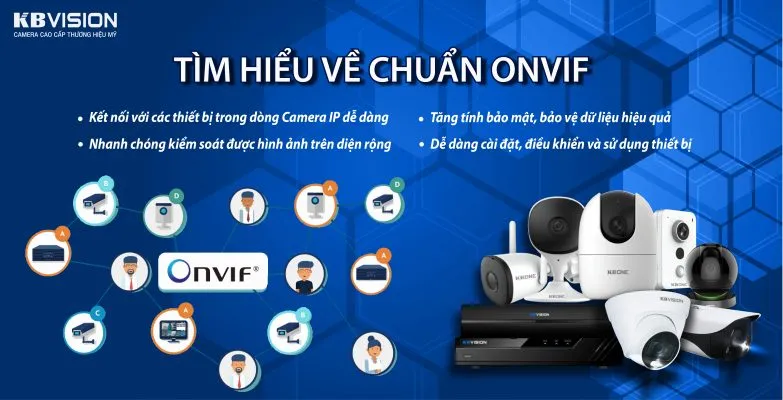
ONVIF (Open Network Video Interface Forum) là một tiêu chuẩn toàn cầu cho giao diện của các sản phẩm an ninh vật lý dựa trên IP. Mục tiêu của ONVIF là chuẩn hóa giao tiếp giữa các thiết bị giám sát video IP, bao gồm camera IP, đầu ghi hình (NVR/DVR) và phần mềm quản lý video (VMS) từ các nhà sản xuất khác nhau. Điều này có nghĩa là, nếu một thiết bị hỗ trợ ONVIF, nó có thể hoạt động và giao tiếp với các thiết bị ONVIF khác, bất kể thương hiệu.
•Tương thích đa hãng: Cho phép camera kbvision của bạn kết nối và hoạt động với các đầu ghi hình hoặc phần mềm quản lý của các thương hiệu khác có hỗ trợ ONVIF. Điều này đặc biệt hữu ích khi bạn muốn mở rộng hoặc nâng cấp hệ thống hiện có mà không cần thay thế toàn bộ thiết bị.
•Linh hoạt trong lựa chọn: Bạn không bị ràng buộc bởi một nhà sản xuất duy nhất. Bạn có thể lựa chọn các thiết bị tốt nhất từ nhiều thương hiệu khác nhau để xây dựng hệ thống giám sát phù hợp nhất với nhu cầu và ngân sách của mình.
•Dễ dàng tích hợp: Quá trình cài đặt và cấu hình trở nên đơn giản hơn, giảm thiểu các vấn đề về tương thích và tiết kiệm thời gian.
Điều kiện cần thiết để kích hoạt ONVIF thành công
Để kích hoạt ONVIF trên camera giám sát kbvision một cách thành công, bạn cần đảm bảo các điều kiện sau:
•Thiết bị hỗ trợ WebServer: Camera hoặc đầu ghi hình của bạn phải có khả năng truy cập và cấu hình thông qua trình duyệt web. Hầu hết các camera ip kbvision hiện nay đều có tính năng này.
•Thiết bị hỗ trợ chuẩn ONVIF: Kiểm tra thông số kỹ thuật hoặc brochure của sản phẩm để xác nhận rằng thiết bị của bạn có hỗ trợ ONVIF. Đa số các sản phẩm kbvision đời mới đều tuân thủ tiêu chuẩn này.
•Tài khoản quản trị: Bạn cần có tài khoản admin và mật khẩu để đăng nhập vào giao diện cấu hình của thiết bị.
•Mạng nội bộ ổn định: Đảm bảo camera và máy tính của bạn được kết nối trong cùng một mạng nội bộ để truy cập địa chỉ IP của camera.
Hướng dẫn chi tiết các bước kích hoạt ONVIF trên camera KBVISION
Bước 1: Truy cập giao diện quản lý của camera
1.Mở trình duyệt web: Sử dụng trình duyệt Internet Explorer (IE) hoặc các trình duyệt khác có hỗ trợ plugin (nếu cần) để truy cập địa chỉ IP của camera. Địa chỉ IP mặc định thường được cung cấp trong tài liệu hướng dẫn hoặc bạn có thể dùng phần mềm tìm kiếm IP của KBVISION (ví dụ: Config Tool) để dò tìm.
2.Đăng nhập: Nhập tên người dùng (Username) và mật khẩu (Password) của tài khoản quản trị để truy cập vào giao diện cấu hình của camera.
Bước 2: Thiết lập tài khoản ONVIF
1.Tìm đến mục cài đặt: Sau khi đăng nhập thành công, bạn điều hướng đến mục Setting (Cài đặt).
2.Chọn Account: Trong menu cài đặt, tìm và chọn System (Hệ thống), sau đó chọn Account (Tài khoản).
3.Truy cập ONVIF User: Tại đây, bạn sẽ thấy tab ONVIF User. Nhấp vào tab này để quản lý các tài khoản ONVIF.
4.Thêm tài khoản ONVIF mới:
•Nhấn nút Add User để tạo một tài khoản ONVIF mới. Việc này được khuyến nghị để tăng cường bảo mật, tránh sử dụng tài khoản admin chung cho ONVIF.
•Điền đầy đủ thông tin: Username (tên người dùng), Password (mật khẩu, tối thiểu 8 ký tự) và Confirm Password (xác nhận mật khẩu).
•Chọn Group là admin hoặc operator tùy theo quyền hạn bạn muốn cấp cho tài khoản ONVIF này.
•Nhấn Save hoặc OK để hoàn tất việc tạo tài khoản.
5.Kích hoạt ONVIF Switch (nếu có): Đối với một số dòng camera ip kbvision mới hơn, bạn có thể cần phải bật tùy chọn "ONVIF Switch" trong mục Network (Mạng) -> Platform Access (Truy cập nền tảng) để đảm bảo ONVIF được kích hoạt hoàn toàn.
Các lỗi thường gặp khi kết nối ONVIF và cách khắc phục
Trong quá trình kích hoạt và kết nối ONVIF, bạn có thể gặp một số vấn đề. Dưới đây là các lỗi phổ biến và cách khắc phục:
•Không kết nối được bằng tài khoản admin: Nếu bạn gặp khó khăn khi kết nối ONVIF bằng tài khoản admin mặc định, hãy thử tạo một tài khoản ONVIF mới với quyền hạn admin như hướng dẫn ở Bước 2. Điều này thường giải quyết được vấn đề.
•Quên mật khẩu ONVIF: Nếu bạn quên mật khẩu tài khoản ONVIF, bạn có thể đăng nhập lại vào giao diện quản lý của camera bằng tài khoản admin chính và tạo lại tài khoản ONVIF mới hoặc thay đổi mật khẩu cho tài khoản hiện có.
•Camera không hiển thị trong phần mềm quản lý: Đảm bảo rằng camera và thiết bị quản lý (đầu ghi, máy tính) đang ở cùng một dải mạng. Kiểm tra lại địa chỉ IP, cổng ONVIF (mặc định là 80 hoặc 8000) và tường lửa của mạng.
•Phiên bản ONVIF không tương thích: Mặc dù ONVIF là một tiêu chuẩn, nhưng đôi khi sự khác biệt về phiên bản giữa các thiết bị có thể gây ra vấn đề. Đảm bảo rằng cả camera và thiết bị kết nối đều hỗ trợ các phiên bản ONVIF tương thích. Cập nhật firmware cho camera có thể giúp giải quyết vấn đề này.
Danasmart - Đơn vị lắp đặt camera KBVISION uy tín tại Đà Nẵng
Danasmart tự hào là đơn vị cung cấp và lắp đặt camera kbvision chính hãng, uy tín hàng đầu tại Đà Nẵng. Với đội ngũ kỹ thuật viên chuyên nghiệp, giàu kinh nghiệm, chúng tôi cam kết mang đến cho khách hàng những giải pháp an ninh toàn diện, chất lượng cao và dịch vụ hậu mãi chu đáo. Chúng tôi cung cấp đa dạng các dòng sản phẩm camera giám sát kbvision, từ camera wifi đến camera ip kbvision tiên tiến, đáp ứng mọi nhu cầu của quý khách hàng. Để nhận được báo giá camera kbvision tốt nhất và tư vấn giải pháp phù hợp, hãy liên hệ ngay với Danasmart.
Kết luận
Kích hoạt ONVIF trên kbvision là một bước quan trọng để tối ưu hóa hệ thống giám sát an ninh của bạn, mang lại sự linh hoạt và khả năng tương thích vượt trội. Hy vọng với hướng dẫn chi tiết từ Danasmart, bạn có thể dễ dàng thực hiện thành công. Nếu có bất kỳ khó khăn nào, đừng ngần ngại liên hệ với chúng tôi để được hỗ trợ kịp thời.
LIÊN HỆ DANA SMART – ĐỨC MỸ
- Hotline: :0862020068
- Website :https://danasmart.vn/
- Email :Danasmart.vn@gmail.com
- Địa chỉ :31 Nguyễn Đức Trung, Tp. Đà Nẵng
Nhận xét
Đăng nhận xét